Make.com Rehberi: Yeni Başlayanlar İçin Adım Adım Otomasyon Eğitimi
Giriş: Make.com Nedir ve Ne İşe Yarar?
Make.com, eski adıyla Integromat, kodlama gerekmeden farklı web uygulamaları arasında otomasyon ve entegrasyon yapmanızı sağlayan güçlü bir no-code platformudur[1]. Bu platform sayesinde çeşitli uygulamaları görsel bir arayüzde birbirine bağlayabilir, verileri otomatik olarak bir uygulamadan diğerine aktarabilir ve tekrarlı iş adımlarını yazılım bilgisi olmadan gerçekleştirebilirsiniz[1]. Örneğin, bir Google Form yanıtlandığında CRM sisteminize otomatik olarak yeni bir müşteri kaydı eklenmesi gibi süreçleri sürükle-bırak araçlarıyla kolayca oluşturabilirsiniz[2].
Make.com’un temel amacı, özellikle küçük işletme sahipleri, girişimciler ve içerik üreticileri gibi teknik altyapısı olmayan kullanıcıların bile günlük işlerini otomatikleştirerek zaman kazanmasını sağlamaktır. İster sosyal medyada gönderi paylaşımı, ister formlardan gelen verileri tabloya aktarma, ister e-posta ile bildirim gönderme olsun – Make.com ile bu işlemleri bir kez tanımladıktan sonra platform sizin yerinize otomatik olarak yapar. Böylece zaman tasarrufu sağlar, hataları azaltır ve siz de işinizin büyümesine odaklanabilirsiniz.
Make.com’un Özellikleri ve Avantajları: Make, yüzlerce popüler uygulama ile entegre çalışabilir (Instagram, Facebook, Google Sheets, Gmail, Notion, Trello ve daha niceleri)[3][4]. Kod bilgisi gerektirmediği için herkes kullanabilir ve tekrarlanan görevleri otomatikleştirerek zamandan ve bütçeden tasarruf etmenize yardımcı olur[5]. Platformun esnek yapısı sayesinde basit görevlerden karmaşık iş akışlarına kadar birçok senaryo tasarlayabilir; gerçek zamanlı veri senkronizasyonu ile verilerinizin anlık olarak güncellenmesini sağlayabilirsiniz[6]. Kısaca, Make.com işletmenizin dijital dünyadaki “yapıştırıcısı” gibidir – e-posta istemciniz, CRM’iniz, sosyal medya hesaplarınız, form araçlarınız ve proje yönetim araçlarınız arasında köprü kurar ve onların uyum içinde çalışmasını sağlar[7].
Örnek Kullanım Alanları: Pazarlama ve satış otomasyonlarından müşteri destek süreçlerine, e-ticaretten proje yönetimine kadar pek çok alanda Make.com’u kullanabilirsiniz. Örneğin: – Yeni bir blog yazısı yayınlandığında Instagram, Facebook ve X (Twitter) gibi sosyal medya hesaplarınızda otomatik paylaşım yapmak[8]. – Web sitenizdeki iletişim formu doldurulduğunda, bilgileri otomatik olarak bir Google Sheets tablosuna kaydetmek ve hemen bir teyit e-postası göndermek. – Yeni bir müşteri kayıt olduğunda CRM sistemine ekleyip, ekibinize Slack/Trello üzerinden bildirim vermek[9]. – Belirli bir ürün stoğu azaldığında yöneticilere otomatik e-posta uyarısı göndermek. – Her gün sonunda satış rakamlarını derleyip kendinize rapor olarak e-posta ile iletmek.
Bu gibi senaryolar, manuel iş yükünü azaltarak işletmenizin verimliliğini artırır.
Yukarıdaki örnekler gösteriyor ki, Make.com ile sosyal medya yönetimi, veri toplama ve raporlama, e-posta pazarlama, iş takibi gibi birçok rutini otomatikleştirebilirsiniz. Bu rehberde, hiçbir teknik geçmişi olmayan kullanıcıların bile rahatça anlayıp uygulayabileceği şekilde, Make.com kullanarak bu tür otomasyonların nasıl kurulacağını adım adım göstereceğiz.
Make.com Arayüzüne Genel Bakış
Make.com’un arayüzü ilk bakışta karmaşık görünebilir, ancak temel kavramları anladığınızda kullanması oldukça sezgiseldir. Platformda oluşturduğumuz her otomasyon iş akışına “Senaryo” (Scenario) denir. Bir senaryo, görsel olarak birbirine bağladığınız adımlardan (Make terminolojisinde modül olarak adlandırılır) oluşur[10]. Bunu bir akış diyagramı gibi düşünebilirsiniz: Senaryonuz soldan sağa veya yukarıdan aşağıya doğru akan bir dizi bağlı modülden oluşur ve her modül bir işlemi temsil eder.
Modül (Module): Modüller, belirli bir uygulamada gerçekleştirilen belirli eylemleri veya olayları ifade eder. Örneğin, Google Sheets uygulamasındaki “Add a Row” (Satır Ekle) bir modüldür, yine benzer şekilde Slack uygulamasındaki “Send a Message” (Mesaj Gönder) de bir modüldür[11]. Modüller iki ana türdedir: – Tetikleyici Modül (Trigger): Senaryoyu başlatan olay modülüdür. Yani otomasyonun ne zaman çalışacağını belirler[12]. Örneğin “Yeni bir e-posta alındığında” veya “Her sabah saat 09:00’da” gibi bir tetikleyici seçebilirsiniz. Tetikleyici gerçekleştiğinde senaryonuz işlemeye başlar. – Aksiyon Modülü (Action): Tetikleyici çalıştıktan sonra gerçekleştirilmesini istediğiniz işlemleri ifade eder[13]. Örneğin: “E-postanın içeriğini Google Sheets’e yeni bir satır olarak ekle” veya “Bir Facebook gönderisi oluştur” ya da “Gmail üzerinden bir e-posta gönder”. Bir senaryoda tetikleyicinin ardından bir veya birden fazla aksiyon modülü zincirleme olarak çalışabilir.
Arayüzde yeni bir senaryo oluşturduğunuzda, boş bir çalışma alanı (kanvas) ve sol tarafta uygulama modüllerinin listesini görürsünüz. İlk yapmanız gereken, bir Trigger modülü eklemektir. Bunu yapmak için: – Sol üstteki “+” simgesine veya “Add module” alanına tıklayıp eklemek istediğiniz uygulamayı arayabilir ve tetikleyici modülü seçebilirsiniz. Örneğin, eğer amacınız yeni bir Instagram gönderisi paylaşıldığında tetiklenmek ise Instagram uygulamasının tetikleyici modüllerinden birini seçmeniz gerekir. – Tetikleyici modülünü kanvasa ekledikten sonra, modül üzerinde gerekli ayarları yaparsınız (örneğin hangi hesabı veya sayfayı izleyeceği gibi).
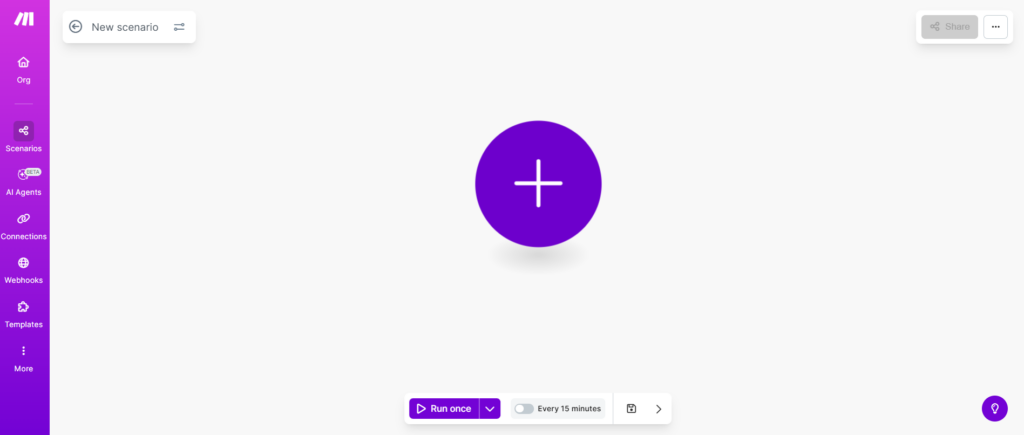
Tetikleyiciyi ekledikten sonra, Action modüllerini ekleyerek senaryonuzu oluşturmaya devam edersiniz. Her eklediğiniz modül, bir öncekinin çıktısını alıp işleyen yeni bir adım olur. Modüller arasındaki bağlantı çizgileri, veri akışını temsil eder. Bir modülün çıktısı (örneğin formdan gelen bir veri veya önceki adımdaki hesaplama sonucu) sonraki modülün girdisi olabilir – bu işleme veri eşleme (mapping) denir. Make arayüzünde bir modülün çıktısını sonraki modülün bir alanına sürükleyip bırakarak kolayca eşleme yapabilirsiniz.
Senaryo Ayarları: Senaryo kanvasının üst kısmında bazı önemli kontroller bulunur. Örneğin: – Run once (Tek Sefer Çalıştır): Bu düğme, senaryonuzu test etmek için elle tetiklemenizi sağlar. Henüz aktif hale getirmeden önce senaryonuzu sınamak için “Run once” ile çalıştırıp modüllerin doğru çalışıp çalışmadığını görebilirsiniz. – Scheduling (Zamanlama): Tetikleyiciniz zaman bazlı ise (örneğin her saat çalışsın gibi), zamanlama ayarlarını senaryo ayarlarından yaparsınız. Zaman tabanlı tetikleyici modülü eklediğinizde, bu modülün içinde veya senaryo genel ayarlarında periyodu belirleyebilirsiniz (dakikalık, saatlik, günlük vb. çalışacak şekilde). Örneğin, Scheduler modülünü tetikleyici olarak kullanırsanız, onun ayarlarından senaryonun tam olarak hangi aralıklarla tetikleneceğini seçersiniz. – Aktif/Pasif Durumu: Senaryo oluşturup test ettikten sonra, onu sürekli çalışır hale getirmek için etkinleştirmeniz gerekir. “Enable/Activate scenario” düğmesine bastığınızda senaryo aktif olur ve tetikleyicisine uygun şekilde otomatik çalışmaya başlar. Devre dışı bırakmak için yine aynı alandan pasifleştirebilirsiniz.
Arayüzde modüllerin üzerinde veya bağlantılarında hata olduğunu gösteren simgeler de görebilirsiniz. Örneğin bir modül kırmızı uyarı işareti gösteriyorsa, gerekli bir ayarı yapmadığınız anlamına gelir. Endişelenmeyin, bu rehber boyunca adım adım arayüzü kullanarak ilk senaryonuzu kuracağız. Şimdi, öğrendiklerimizi pekiştirmek için basit bir senaryo oluşturarak Make.com kullanımına başlayalım.
İlk Otomasyon Senaryosu: Zamanlanmış E-posta ile Hatırlatma
İlk senaryomuzda, her gün belirli bir saatte otomatik olarak kendimize (veya belirlediğimiz bir alıcıya) e-posta gönderen basit bir hatırlatma otomasyonu kuracağız. Bu senaryo, Make.com arayüzüne aşina olmak ve temel adımları görmek için ideal bir başlangıçtır. Senaryoda şu adımları gerçekleştireceğiz: Belirli bir saatte tetiklenecek bir zamanlayıcı kurmak ve Gmail üzerinden bir e-posta göndermek. (Not: Gmail yerine Outlook kullanıyorsanız benzer şekilde Outlook modüllerini seçebilirsiniz – Make her ikisiyle de entegre çalışır.)
Adım 1: Yeni Bir Senaryo Oluşturun
Öncelikle Make.com hesabınıza giriş yapın. Ardından “Create a new scenario” (Yeni senaryo oluştur) butonuna basın[14]. Karşınıza boş bir senaryo kanvası gelecektir.
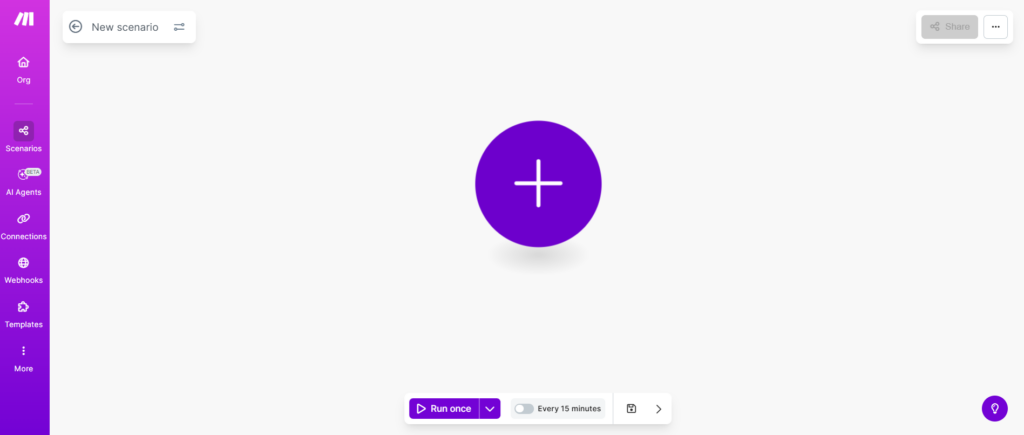
İpucu: Eğer henüz bir Make.com hesabınız yoksa, make.com adresinden ücretsiz kayıt olabilirsiniz[15]. Google hesabınızla giriş yapmanız mümkün.
Adım 2: Tetikleyici Olarak Zamanlayıcı (Scheduler) Modülünü Ekleme
Yeni senaryomuzun tetikleyicisi olarak zaman bazlı bir tetikleyici kullanacağız. Kanvas üzerindeki + işaretine tıklayın ve arama çubuğuna “Scheduler” yazın. Scheduler, Make.com’un dahili bir zamanlayıcı modülüdür. Listede belirdiğinde “Scheduler” uygulamasını seçin ve tetikleyici modülü olarak “Every day” veya “At regular intervals” gibi uygun seçeneği belirleyin.
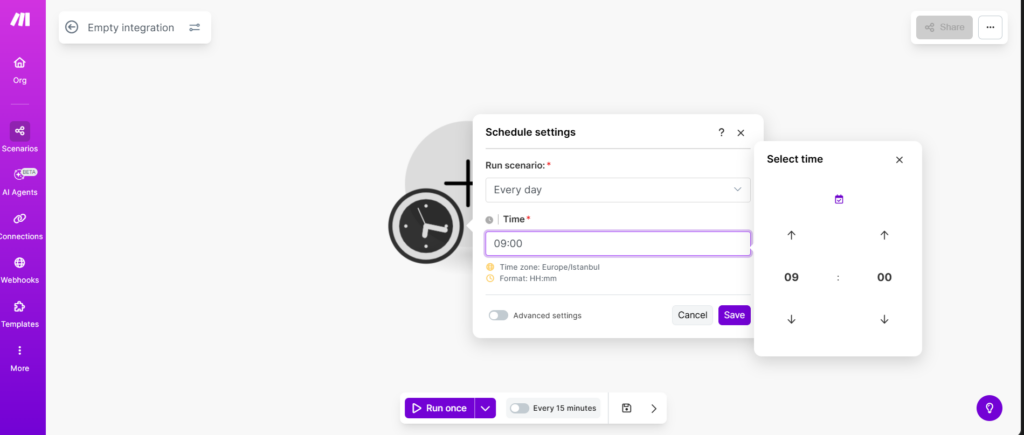
Scheduler modülünü ekledikten sonra açılan ayar penceresinde bu tetikleyicinin ne sıklıkla çalışacağını ayarlayacağız. Örneğin, her gün sabah saat 09:00’da çalışmasını istiyorsak: – Repeat Interval (Tekrar Aralığı) bölümünden “Days” (Gün) seçin ve değer olarak 1 girin (her 1 günde bir). – Specific time alanına 09:00 yazın (bazı arayüzlerde saat seçimi listeden de yapılabilir). – Zaman dilimi (timezone) seçeneğinin doğru ayarlandığından emin olun (Türkiye için Europe/Istanbul veya GMT+3 gibi).
Bu ayarlarla, senaryo her gün 09:00’da tetiklenecektir. Elbette istediğiniz farklı bir saati veya aralığı da seçebilirsiniz.
Adım 3: Gmail Modülü ile E-posta Gönderme Aksiyonu Ekleme
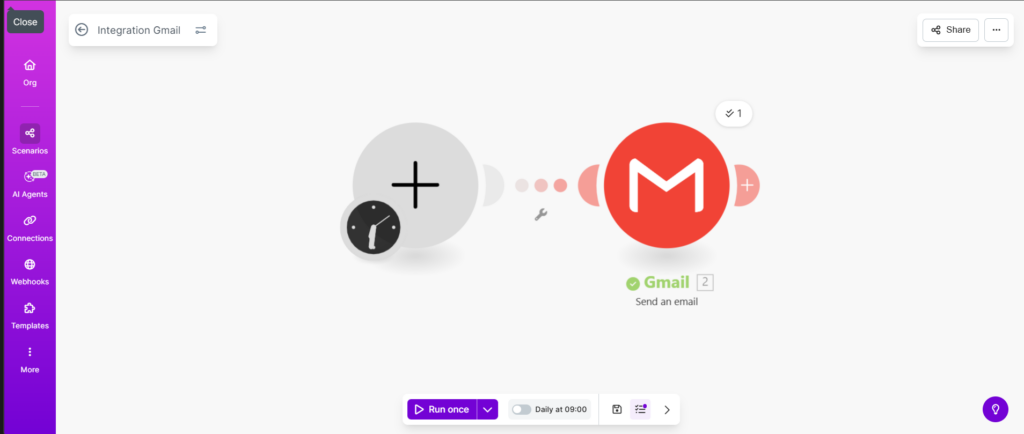
Tetikleyicimizi ayarladık. Şimdi, tetikleyici her çalıştığında gerçekleştirilmesini istediğimiz aksiyonu ekleyelim: e-posta göndermek. Kanvastaki Scheduler modülünün yanındaki + işaretine tıklayarak ikinci modülü eklemeye başlayın. Arama çubuğuna “Gmail” yazın (tercihen Gmail kullanıyoruz; Outlook için de benzer bir adım uygulayabilirsiniz). Gmail uygulamasını seçtikten sonra, modül türleri listesinden “Send an Email” (E-posta Gönder) aksiyonunu seçin.
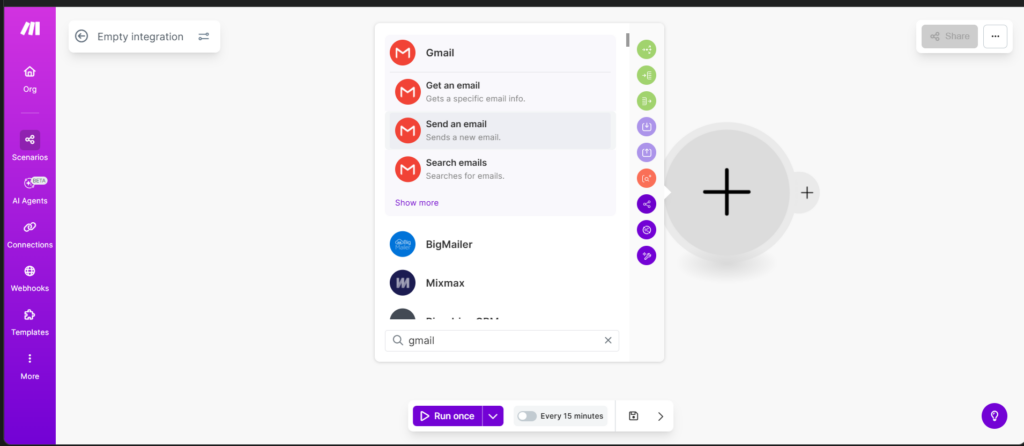
Bu adımda Make.com, Gmail hesabınızı bağlamanızı isteyecektir. Güvenlik nedeniyle, ilk kez kullanırken Gmail hesabınıza Make.com üzerinden OAuth ile giriş yapmanız gerekir. Açılan pencerede Google hesabınızı seçip Make.com’un e-posta gönderebilmesi için gerekli izinleri verin. Bağlantı kurulduktan sonra Gmail modülü ayar ekranında e-posta detaylarını doldurabiliriz: – To (Kime): Bu alana e-posta gönderilecek adresi girin. Kendinize gönderiyorsanız kendi e-posta adresinizi yazın. Birden fazla alıcı eklemek isterseniz virgülle ayırabilirsiniz. – Subject (Konu): Hatırlatma e-postanızın konusunu girin. Örneğin: “Günlük Hatırlatma”. – Content/Body (İçerik): E-postanın gövde metnini yazın. Kısa bir mesaj olabilir. Örneğin: “Merhaba, bu otomatik bir hatırlatmadır. Bugün yapılacaklar listeni kontrol etmeyi unutma!”.
Ayarları girdikten sonra OK veya Save diyerek Gmail modülünü kaydedin.
Adım 4: Senaryoyu Test Edin (Run once)
Şimdi senaryonuzu çalıştırmaya hazırız. İlk çalıştırmada, zamanı beklemeden manuel test yapacağız. Senaryo ekranının alt kısmındaki “Run once” (Bir kez çalıştır) düğmesine tıklayın[16]. Bu, senaryoyu anında tetikleyecek ve modüllerinizi sırayla çalıştıracaktır.
- Scheduler modülü, zaman tetikleyicisi olduğundan elle çalıştırıldığında hemen devam edecektir (zaman koşulunu beklemez).
- Ardından Gmail modülü çalışır ve belirlediğiniz adrese e-postayı gönderir.
Make.com arayüzü, senaryonun adımlarını çalıştırırken her modülün altında bir çıkış bilgisi (output) gösterecektir. Örneğin Gmail modülü başarıyla e-postayı gönderdiğinde yeşil bir onay işareti görüp gönderilen e-postanın ID’si gibi teknik bilgileri görebilirsiniz. Bu bilgiler, senaryoyu debug etmek (hataları bulmak) için faydalıdır ancak şu an için sadece her şeyin düzgün çalışıp çalışmadığını kontrol ediyoruz.
E-posta kutunuzu kontrol ederek test e-postasının ulaşıp ulaşmadığını doğrulayın. Doğru ayarladıysanız, birkaç saniye içinde e-posta gelmiş olmalıdır.
Adım 5: Senaryoyu Aktif Hale Getirme
Test başarılı olduysa, artık senaryomuzu sürekli çalışacak şekilde aktifleştirebiliriz. Senaryo düzenleme ekranında üst kısımda bulunan “ON/OFF” anahtarını ya da “Activate” butonunu kullanarak senaryoyu Aktif (On) konumuna getirin. Eğer tetikleyici olarak zamanlayıcı kullandıysanız, ayrıca Schedule ayarlarının doğru tanımlandığından emin olun (biz her gün 09:00 olarak ayarlamıştık).
Senaryoyu aktif hale getirdikten sonra kaydetmeyi unutmayın. Artık bu senaryo arka planda çalışacaktır. Belirlediğimiz zamanlarda Make.com otomatik olarak tetikleyiciyi çalıştıracak ve Gmail modülü aracılığıyla e-postamızı gönderecektir.
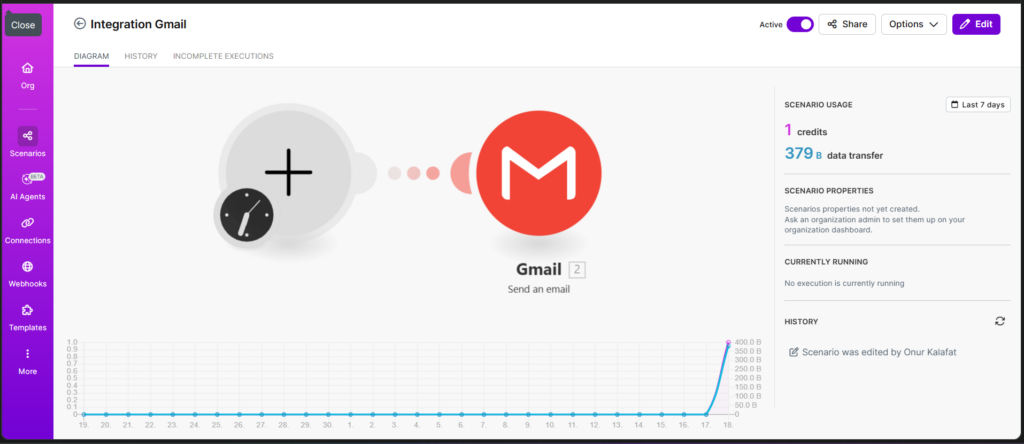
Tebrikler! İlk otomasyon senaryonuzu başarıyla oluşturdunuz 🎉 Bu basit örnek sayesinde Make.com arayüzünde senaryo oluşturma, modül ekleme, uygulama hesabı bağlama, senaryoyu test etme ve yayınlama adımlarını görmüş oldunuz. Şimdi, daha spesifik kullanım alanlarına yönelik örnek senaryolarla Make.com’un diğer yeteneklerini keşfedelim.
Sosyal Medya Otomasyonu: Instagram Gönderisini Facebook ve X’de Paylaşma
Sosyal medyada aynı içeriği birden fazla platformda paylaşmak zahmetli olabiliyor. Make.com ile bir platformda yaptığınız paylaşımı otomatik olarak diğerlerinde de yapacak bir çapraz paylaşım senaryosu kurabilirsiniz. Bu örnekte, Instagram’da yayınladığınız bir gönderiyi algılayıp, içeriğini Facebook ve X (Twitter) hesaplarınızda otomatik olarak da paylaşan bir senaryo hazırlayacağız. Bu sayede tek tek her platforma manuel gönderi girmek zorunda kalmazsınız.
Make.com, Instagram, Facebook ve X gibi sosyal ağları entegre ederek yorumlara, gönderilere ve diğer etkileşimlere otomatik işlemler yapabilir[17]. Hatta içerik planlama, yanıt verme, birden fazla hesabı tek noktadan yönetme gibi daha gelişmiş sosyal medya otomasyonlarını da destekler. Örneğin, Make ile içeriğinizi birden fazla sosyal medya kanalında aynı anda paylaşarak daha geniş bir kitleye zahmetsizce ulaştırabilirsiniz[18].
Not: Instagram için Make.com entegrasyonu, Instagram for Business hesapları üzerinden çalışır. Yani Instagram hesabınızın bir işletme hesabı olup Facebook’a bağlı olması gerekiyor. Facebook ve X (Twitter) bağlantıları ise ilgili hesaplarınızla OAuth yoluyla yapılır. Bu kurulumları ilk seferde yaptığınızda Make, sizden gerekli izinleri alacaktır.
Senaryomuzun genel akışı şöyle olacak: Tetikleyici olarak Instagram’da yeni bir gönderi (fotoğraf) paylaşıldığını izleyen bir modül kullanacağız. Aksiyonlar olarak da bu gönderinin bilgisini alıp sırasıyla Facebook ve X’te benzer içerikli paylaşımlar yapacağız. Adımlara geçelim:
Adım 1: Senaryoyu Oluşturma ve Instagram Tetikleyici Ekleme
Yeni bir senaryo başlatın. İlk modül olarak Instagram uygulamasını ekleyeceğiz. + düğmesine basıp arama çubuğuna “Instagram” yazın ve Instagram for Business uygulamasını seçin. Ardından tetikleyici modüller arasından “Watch Media” (veya benzeri “Yeni medya öğesini izle“) tetikleyicisini seçin. Bu tetikleyici, belirttiğiniz Instagram hesabında yeni bir gönderi yayınlandığında senaryoyu başlatacaktır.
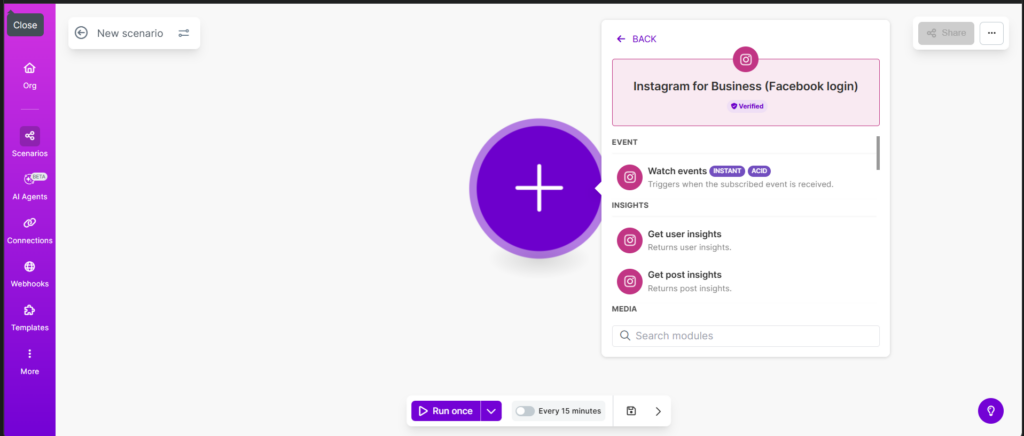
Instagram tetikleyici modülünü ilk kez eklerken Make.com sizden Instagram (Facebook) hesabınızı bağlamanızı isteyecektir. Facebook hesabınız üzerinden Instagram Business hesabınıza erişim izni verin. Bağlantı kurulduktan sonra tetikleyici modül ayarlarında izlemek istediğiniz Instagram hesabını veya sayfasını seçin (eğer birden fazla varsa). Ayrıca, spesifik bir içerik türü seçme opsiyonu olabilir (örneğin sadece fotoğraflar veya videolar); bizim senaryomuzda tüm yeni gönderileri izleyecek şekilde bırakabilirsiniz.
Adım 2: Facebook’ta Otomatik Paylaşım Aksiyonunu Ekleme
Instagram tetikleyicisini ekledik. Şimdi onun yanındaki + işaretine tıklayarak bir aksiyon modülü ekleyelim. Arama alanına “Facebook” yazıp Facebook Pages (Facebook Sayfaları) uygulamasını seçin. (Bunu kendi Facebook profilinize değil, genellikle işletme sayfanıza içerik atmak için kullanabilirsiniz. Profilde paylaşım API kısıtları olabileceği için bir sayfa üzerinden yapıyoruz diyelim.) Aksiyon listesinde “Create a Post” (Gönderi Oluştur) modülünü seçin.
Facebook modülünü eklerken yine ilk kez yapıyorsanız Facebook hesabınızı Make.com’a bağlayın ve gerekli izinleri onaylayın. Ayar ekranında gönderiyi hangi sayfada paylaşmak istediğinizi seçin (sayfa listesi gelecektir). Ardından gönderi içeriğini belirleyen alanları doldurun: – Message (Mesaj): Buraya Instagram gönderisinin açıklama metnini otomatik olarak koyacağız. Alanın yanındaki mapping simgesine tıklayarak Instagram tetikleyicisinden gelen Caption (açıklama) bilgisini seçin. Böylece Instagram’da yazdığınız metin, Facebook gönderisinin metni olacak. – Media (Medya): Instagram fotoğrafını Facebook’ta da paylaşmak istiyorsanız, Photo URL (Fotoğraf bağlantısı) veya benzeri bir alan olabilir. Instagram tetikleyicisinin çıktıları arasında muhtemelen Media URL (gönderi görselinin URL’si) bulunur. Onu da ilgili alana eşleyin. (Eğer Instagram API’si görseli URL olarak sağlıyorsa doğrudan kullanabiliriz. Aksi halde bu adım için alternatif yöntem gerekebilir, ancak konsept olarak belirtelim.)
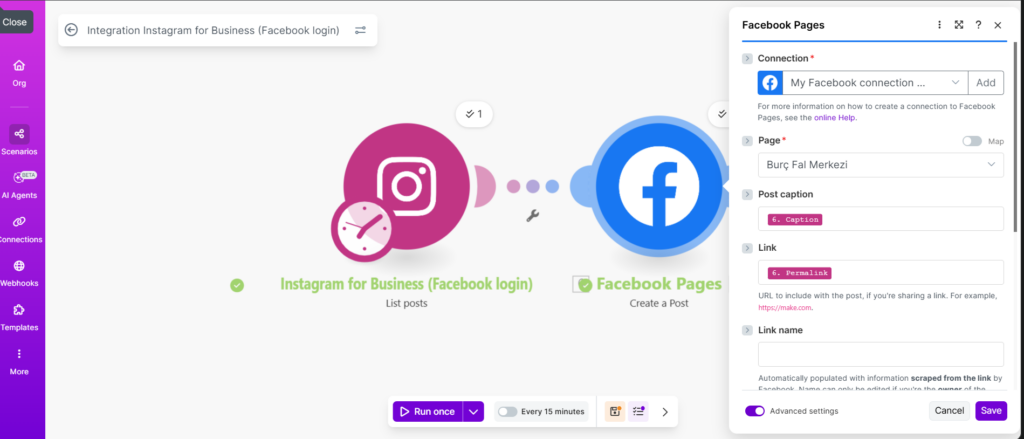
Bu şekilde, Facebook modülünü Instagram’dan gelen verilerle doldurduk. Sonuç olarak, tetikleyici her çalıştığında Facebook sayfanızda aynı içerikli bir gönderi oluşturulacak.
Adım 3: X (Twitter) Üzerinde Otomatik Tweet Aksiyonunu Ekleme
Sırada X platformuna (yani eski adıyla Twitter) paylaşım yapmak var. Facebook modülünün yanındaki + butonuna tıklayın ve arama çubuğuna “Twitter” (Make arayüzünde halen Twitter olarak geçebilir) yazın. Twitter uygulamasını seçin ve aksiyon olarak “Create a Tweet” (Tweet Oluştur) modülünü ekleyin.
Twitter modülünü ilk kez kullanıyorsanız, sizden Twitter hesabınızı bağlamanızı isteyecektir. Hesabınızı bağlayıp izin verdikten sonra modül ayarlarında tweet içeriğini girin: – Text (Metin): Bu alana, Instagram gönderisinin açıklamasını veya kendi belirleyeceğiniz bir metni yazacağız. Yine mapping yaparak Instagram Caption bilgisini alıp buraya koyabilirsiniz. Ancak dikkat: Tweet metni için karakter sınırı vardır (280 karakter). Instagram açıklamanız uzunsa tweet sığmayabilir. Basit tutmaya çalışın veya Instagram açıklamasının uygun bir kısmını alın. Gerekirse bu kısımda bir filtre (koşul) kullanarak çok uzun metinleri işlemi atlayacak şekilde ayarlayabiliriz (ileri seviye bir adım, bunu koşullar bölümünde ele alacağız). – Instagram gönderisine ait bir bağlantıyı da tweet’e eklemek isterseniz, Instagram tetikleyicisinden gelen “Permalink” (gönderi bağlantısı) alanını tweet metninin sonuna ekleyebilirsiniz. Böylece tweet’i görenler, oradaki linke tıklayarak Instagram gönderinize gidebilir.
[EKRAN GÖRÜNTÜSÜ: Twitter modülü ayarları ve verilerin eşlenmesi]
Twitter modülünde medyayı ayrıca yüklemek isterseniz (fotoğrafı), Twitter’ın API kısıtları nedeniyle biraz daha teknik işlem gerekebilir (örneğin bir HTTP Get modülü ile resmi indirip sonra Twitter’a yüklemek). Bu ayrıntıya girmeden, basit bir metin tweet’i atmak senaryomuzun amacına yeterli olacaktır.
Adım 4: Senaryoyu Test Etme
Tüm modüllerimizi ekledik: Instagram tetikleyicisi, Facebook’ta paylaşım ve X’te tweet aksiyonları. Şimdi bir test yapalım. Run once ile senaryoyu başlatın.
Test için gerçek bir Instagram gönderisi gerekiyor. Eğer halihazırda hesabınızda son paylaşımınız tetiklenmediyse, Run once düğmesine bastıktan sonra kendi Instagram hesabınızdan yeni bir test gönderisi paylaşabilirsiniz (örneğin basit bir fotoğraf ve “Test” açıklamasıyla). Make.com, tetikleyici modülü ile birkaç saniye içinde bu yeni gönderiyi algılayacaktır. Algıladığı anda senaryo akışı devam eder: – Facebook modülü çalışır ve test gönderinizin açıklaması ile fotoğrafını sizin seçtiğiniz sayfada paylaşmaya çalışır. – Twitter modülü çalışır ve aynı açıklama metni ile hesabınızda bir tweet atar (link eklediyseniz linkle beraber).
Make.com arayüzünde modüllerin altındaki logları inceleyerek işlemlerin başarılı olup olmadığını kontrol edin. Yeşil tik işaretleri ve “success” mesajları görmelisiniz. Herhangi bir modülde hata varsa (kırmızı uyarı), hata mesajına bakın. Örneğin: – Twitter modülü hata verdiyse, muhtemelen metin karakter limitini aşmış olabilir veya yetkilendirme sorunu olabilir. Hata mesajında bunun nedeni yazar. – Facebook modülü hata verirse, görsel URL’sinde sorun olabilir veya sayfa izniyle ilgili bir sorun olabilir.
[EKRAN GÖRÜNTÜSÜ: Senaryo test çalışması sonucu, modül loglarının görüntüsü]
Her şey yolunda ise, Instagram’da paylaştığınız test gönderisinin birkaç saniye içinde Facebook sayfanızda yayınlandığını ve Twitter hesabınızda da tweet olarak göründüğünü doğrulayın. Bu adımları başarıyla tamamladıysanız, senaryonuzu Aktif edin. Artık gerçek kullanımda Instagram’a yeni bir gönderi attığınızda otomatik olarak diğer iki platformda da paylaşılmış olacak.
Bu sosyal medya otomasyon senaryosu sayesinde içeriklerinizi tek tek her platformda paylaşma zahmetinden kurtulabilirsiniz. Elbette Make.com ile sosyal medya konusunda yapabilecekleriniz bununla sınırlı değil. Örneğin, belirli bir anahtar kelimeyle ilgili Twitter mention’larını izleyip otomatik raporlamak, Instagram yorumlarına otomatik yanıt göndermek veya bir içerik takvimi (content calendar) oluşturarak belirli zamanlarda otomatik gönderi planlamak da mümkün. İleride bu tür senaryoları da keşfedebilirsiniz.
Google Sheets ile Veri İşleme: Yeni Satır Eklendiğinde Otomatik E-posta Gönderme
Google Sheets, birçoğumuzun veri toplamak veya basit veritabanı olarak kullandığı bir araç. Şimdi, Make.com ile Google Sheets entegrasyonunu kullanarak basit bir veri işleme otomasyonu yapalım. Senaryomuz şöyle olacak: Google Sheets’teki bir tabloya yeni bir satır eklendiğinde (örneğin bir kayıt formu doldurulduğunda otomatik olarak form yanıtı tabloya düşüyor olabilir), bu satırın içeriğini alıp ilgili kişiye bir otomatik e-posta göndereceğiz. Bu senaryo, yeni müşteri kayıtlarına hoş geldin e-postası yollamak veya yeni bir satır eklendiğinde ekipten birine haber vermek gibi amaçlarla kullanılabilir.
Senaryo Tanımı: Diyelim ki bir Google Form oluşturdunuz ve bu form sonuçları otomatik olarak bir Google Sheets dosyasına kaydediliyor. Formda kullanıcıdan Adı, E-posta Adresi gibi bilgiler alınıyor. Amacımız, her yeni form yanıtında o kişiye bir hoş geldin ya da teyit e-postası göndermek olsun.
Bu örnek, Google Sheets’i tetikleyici olarak kullanmayı ve ardından Gmail ile e-posta göndermeyi içerecek. Aslında, mantık olarak bir önceki e-posta senaryomuza benzer, ancak bu kez zaman yerine bir yeni veri girişi tetikleyici olacak ve e-postanın içeriğini otomatik doldurmayı göstereceğiz.
Adım 1: Google Sheets Tetikleyicili Senaryo Oluşturma
Yeni bir senaryo başlatın. İlk modül olarak Google Sheets uygulamasını ekleyeceğiz. + simgesine tıklayın, arama kutusuna “Google Sheets” yazın ve uygulamayı seçin. Ardından tetikleyici modüller listesinde “Watch Rows” veya “Watch New Row” şeklinde bir seçenek bulun (Make.com sürekli güncellendiği için tam isim değişebilir; temelde yeni eklenen satırları izleyen modül). Bu tetikleyici, belirli bir Google Sheets belgesinde yeni bir satır eklendiğinde çalışacaktır.
Google Sheets tetikleyicisini eklerken Google hesabınızı bağlamanız istenecektir. Google hesabınızı (form sonuçlarının kaydedildiği hesap olmalı) bağlayın ve Make.com’a gerekli erişim izinlerini verin. Daha sonra tetikleyici modülünün ayarlarına geçeceğiz: – Spreadsheet (Elektronik Tablo): İzlemek istediğiniz Google Sheets dosyasını seçin. Açılır listede Google Drive’ınızdaki dosyaları görebilirsiniz. Örneğimizde “İletişim Formu Cevapları” adlı bir tabloyu seçelim. – Sheet (Sayfa): Belgenin içindeki hangi sayfayı izleyeceğinizi seçin (eğer birden fazla sekme varsa). Form yanıtları genelde ilk sayfaya düşer, onu seçiyoruz. – Trigger field vb. bir alan olabilir: Bazı tetikleyiciler yeni satırı belirlemek için bir zaman damgası veya artan ID kolonu ister. Google Form yanıtlarında genelde “Timestamp” (Zaman damgası) kolonu bulunur. Eğer tetikleyici bunu sorarsa Timestamp sütununu seçebiliriz. (Bu sayede tetikleyici, hangi satırların yeni olduğunu anlayabilir.)
[EKRAN GÖRÜNTÜSÜ: Google Sheets tetikleyici ayarları ekranı]
Ayarları tamamladığımızda, bu modül belirtilen tabloya yeni bir satır eklendiğinde senaryoyu başlatacak şekilde hazır olacaktır.
Adım 2: Gmail ile Hoş Geldin E-postası Gönderme Aksiyonu
Tetikleyici modülümüz Google Sheets, yeni satırın verilerini yakalayacak. Şimdi ikinci modül olarak Gmail üzerinden e-posta gönderme aksiyonunu ekleyelim (tıpkı ilk senaryomuzdaki gibi). Yine + butonuna basıp Gmail uygulamasını seçin ve “Send an Email” aksiyonunu ekleyin. Gmail hesabınız zaten Make.com’a bağlıysa tekrar bağlamaya gerek yok, doğrudan ayar ekranına geçecektir.
Bu e-postayı, formu dolduran kişiye göndermeyi amaçlıyoruz. Yani alıcı adresimiz, Google Sheets’e eklenen yeni satırdaki “E-posta” hücresinden gelecek. Gmail modülünde alanları şöyle dolduralım: – To (Kime): Bu alana manuel e-posta yazmayacağız; bunun yerine Google Sheets tetikleyicisinden gelen verileri eşleyeceğiz. To alanına tıklayın, açılan mapping penceresinde Google Sheets modülünün çıktılarından kullanıcının e-posta adresini içeren sütunu seçin (örneğin formda “Email” diye bir soru vardıysa, tetikleyici çıktısında bu sütun görünür). Örnek: {{Google Sheets > Email}} gibi bir değeri To alanına eklediğinizde, her yeni satırda kim yazdıysa onun e-postası buraya otomatik gelecek. – Subject (Konu): Konu satırını yazın. Örneğin: “Formunu Aldık, Teşekkürler!” şeklinde bir başlık. – Content (İçerik): E-posta içeriğini yazarken de yine bazı kişiselleştirmeler yapabiliriz. Örneğin, formda kişinin adını aldıysanız, e-postaya bu adı eklemek isteyebilirsiniz. “Merhaba {{Google Sheets > Ad}}, formunuzu aldık. Sizinle en kısa zamanda irtibata geçeceğiz.” gibi bir içerik yazabilirsiniz. Burada {{Google Sheets > Ad}} şeklinde bir eşleme yaparak, yeni satırın “Ad” sütunundaki değeri çekip metne yerleştirmiş oluyoruz.
[EKRAN GÖRÜNTÜSÜ: Gmail modülü ayarları, ‘To’ ve ‘Content’ alanlarına Google Sheets verilerinin eşlenmesi]
Bu şekilde ayarladığımızda, her yeni form yanıtında Gmail modülü, otomatik olarak doğru kişiye kişiselleştirilmiş bir e-posta hazırlayacak.
Adım 3: Senaryoyu Test Etme
Senaryoyu Run once ile test edelim. Test için Google Sheets tablonuza manuel olarak yeni bir satır ekleyebilirsiniz (ya da formunuzu doldurarak gerçekçi bir veri girişi yapabilirsiniz). Örneğin, tabloya Ad sütununa “Ahmet”, Email sütununa “ahmet@example.com” şeklinde bir satır girdiğinizde: – Google Sheets tetikleyici bunu algılayacak ve senaryoyu başlatacaktır. – Gmail modülü, Ahmet’in e-posta adresine, belirlediğiniz konu ve içerikle bir mesaj gönderecektir. İçeriğin içinde “Merhaba Ahmet” şeklinde adı geçtiğine dikkat edin, bunu Make.com otomatik olarak bizim yerimize ekledi.
Make arayüzündeki loglardan Gmail modülünün başarılı şekilde çalıştığını (yeşil tik) doğrulayın. Test olarak gönderilen e-postanın ilgili gelen kutusuna ulaşıp ulaşmadığını kontrol edin. Her şey doğruysa, senaryoyu Aktif edin.
Artık her yeni form yanıtında (ya da tabloya eklenen her yeni satırda) otomatik e-posta bildirim sisteminiz hazır. Bu örneği dilediğiniz gibi genişletebilirsiniz: – CC/BCC: İsterseniz e-postanın bir kopyasını kendinize veya ekibinizden birine CC/BCC yapacak şekilde ek alanları da doldurabilirsiniz. – Birden Fazla Aksiyon: Aynı tetikleyicinin arkasına birden fazla aksiyon ekleyebilirsiniz. Örneğin, hem kullanıcıya e-posta göndermek, hem de aynı bilgileri şirket içi bir Slack kanalına mesaj olarak atmak mümkün (Slack modülü ekleyerek)[9]. – Google Sheets Güncelleme: E-posta gönderdikten sonra Google Sheets’e bir “Mail Gönderildi” sütunu ekleyip orayı işaretlemek isterseniz, bir aksiyon modülü olarak Google Sheets > Update a Row modülü ekleyip ilgili satıra bir bayrak koyabilirsiniz. Bu gibi işlemlerle otomasyonunuzu daha da akıllı hale getirebilirsiniz.
Bu senaryoyla Google Sheets’in Make.com ile nasıl veri tetikleyicisi olarak kullanılabileceğini gördük. Benzer şekilde, Google Sheets’i aksiyon modülü olarak kullanarak da diğer kaynaklardan gelen verileri otomatik olarak tabloya ekleyebilirsiniz (örneğin bir web formdan gelen verileri tabloya yazmak, e-ticaret siparişlerini Sheets’e kaydetmek vb.).
Webhook Kullanımı ve Form Verisi Toplama
Web sitenizdeki veya özel uygulamalarınızdaki formlardan gelen verileri Make.com ile yakalayıp işlemek de mümkündür. Bunu yapmanın iki yolu vardır:
- Hazır Form Entegrasyonları (No-Code Formlar): Typeform, Google Forms, JotForm gibi popüler form servisleriyle Make.com’u doğrudan entegre edebilirsiniz[19]. Bu servislerin Make üzerinde hazır modülleri bulunur (tıpkı Google Sheets örneğimizde olduğu gibi). Örneğin Google Forms için, aslında verileri Google Sheets’e aktardığı için biz Sheets’i izleyerek çözdük. Typeform gibi servisler için “Watch Responses” (Yanıtları İzle) tetikleyicilerini kullanarak yeni form yanıtlarını otomatik yakalayabilirsiniz. Bu yöntem teknik bilgi gerektirmez; form servisi ile Make arasındaki bağlantı API ile halledilir ve siz sadece modülleri seçersiniz. Make, bu tip formlardan gelen verileri alıp istediğiniz veritabanına (Google Sheets, Airtable vb) kolayca gönderebilir[20].
- Custom Webhook (Özel Web Kancası) ile Form Entegrasyonu: Kendi web sitenizdeki bir form veya herhangi bir özel form kaynağınız varsa ve bu form verilerini Make.com’a aktarmak istiyorsanız, webhook kullanabilirsiniz. Webhook kavramı basitçe şöyle açıklanabilir: Bir uygulamanın, belirli bir olay gerçekleştiğinde (mesela formun gönderilmesi) başka bir URL’e HTTP isteği yaparak veri göndermesidir[21]. Yani biz Make.com’da bir Webhook URL oluşturursak, formumuz bu URL’ye verileri yollayabilir ve Make senaryomuz tetiklenir. Webhook’lar, web servislerinin gerçek zamanlı olarak birbirleriyle haberleşmesi yöntemidir diyebiliriz[21].
Şimdi ikinci yöntemi, yani custom webhook kullanımını bir senaryo ile örnekleyelim. Diyelim ki kendi web sitemizde bir “İletişim Formu” var ve bu formda alınan isim, e-posta, mesaj bilgilerini bir yerlere kaydetmek ve e-posta bildirimleri almak istiyoruz. Normalde bu form gönderildiğinde belki sadece e-posta alıyorsunuz veya veritabanına yazılıyor. Biz bunun yerine Make.com’a gönderip oradan işlemler yapacağız: – Tetikleyici: Bir Webhook modülü olacak. Form her gönderildiğinde Make üzerindeki bu webhook tetiklenecek. – Aksiyonlar: Gelen form verisini alıp önce bir Google Sheets’e yeni satır olarak ekleyeceğiz (böylece tüm veriler bir tabloda tutulur). Ardından formu dolduran kişiye veya site yöneticisine bir onay/bildirim e-postası göndereceğiz.
Adım 1: Webhook Tetikleyicili Senaryo Oluşturma
Make.com’da yeni bir senaryo oluşturun. Tetikleyici modülü olarak Webhooks uygulamasını aratın ve ekleyin. Webhooks uygulamasında farklı modül tipleri göreceksiniz; biz “Custom Webhook” (Özel Webhook) tetikleyicisini kullanacağız. Bunu seçtiğinizde, Make size bir Webhook URL oluşturma imkanı verecek.
Webhook modülünü eklerken, Add veya Yeni Webhook Oluştur gibi bir butona basarak bu tetikleyiciye bir isim verin (örneğin “IletisimFormuWebhook”). Kaydettiğiniz anda, modül size benzersiz bir URL sunacak (genelde https://hook.make.com/123abc… gibi bir adres).
[EKRAN GÖRÜNTÜSÜ: Webhook modülü oluşturulmuş, benzersiz URL’in görüntülendiği alan]
Bu URL, biraz sonra web sitenizdeki formun gönderim ayarlarına eklenecek. Bu aşamada Make.com tarafında yapacağımız bir şey yok; Webhook modülümüz tetiklenmeye hazır şekilde bekliyor olacak.
Adım 2: Web Sitesi Formunu Webhook’a Yönlendirme
Web sitenizdeki formun HTML kodunda veya form sağlayıcınızın ayarlarında, form verilerini gönderdiği bir action URL bulunur. İşte bu URL’yi, az önce Make.com’un bize verdiği webhook URL’siyle değiştirmemiz gerekiyor[22]. Eğer formunuzun kaynağına erişiminiz varsa, <form action=”…”> kısmına bu URL’yi koyabilirsiniz[23]. Form gönderildiğinde kullanıcı tarafında bir yönlenme olmayacak; tarayıcı arka planda Make’in URL’sine verileri gönderecek.
Form sağlayıcınıza göre bu işlem değişebilir: – Özel kodlu bir sitede iseniz, geliştiricinizden formun HTTP POST isteğini bizim webhook URL’mize yapmasını isteyebilirsiniz. – WordPress kullanıyorsanız, bazı form eklentileri (ör. Gravity Forms, WPForms vs.) webhook entegrasyonunu destekler; bu URL’yi oralara girebilirsiniz. – Eğer form gönderimi sunucu tarafında işleniyorsa, sunucudan da bu URL’ye bir POST isteği gönderebilirsiniz.
Teknik Detay: Webhook URL’si genelde bir HTTP POST isteğini bekler. Formdaki alanlar, HTTP isteğinin gövdesinde gönderilir. Make.com, gelen bu isteği alıp senaryonuzdaki Webhook tetikleyicisinin çıktıları haline getirir. Yani formda “isim” alanı varsa, Webhook modülünün çıktısında “isim” adında bir değer olarak görünecek.
Adım 3: Webhook’u Test Etme ve Örnek Veri Çekme
Make.com senaryonuzda, Webhook modülü ekli durumda bekliyor olsun. Şimdi formunuzu bir kez test edin: Web sitenizde formu doldurup gönderin. Make.com’daki webhook tetikleyici modülü, Run once modunda bekliyor olmalıdır (Webhook tetikleyicileri, “Run once” butonuna basıldığında dinleme moduna geçer. Eğer henüz basmadıysanız, senaryoyu Run once ile dinlemeye alın, ardından formu gönderin). Form başarıyla gönderilirse, Make senaryo ekranında Webhook modülü yakaladığı verileri gösterecektir.
Örneğin, gönderdiğiniz test formunda isim “Ahmet”, e-posta “ahmet@example.com”, mesaj “Merhaba” olsun. Webhook modülü bunları aldığında modül üzerine tıklayarak Output (Çıktı) kısmında görebilirsiniz: – isim: Ahmet – email: ahmet@example.com – mesaj: Merhaba
Bu çıktılar artık senaryonun geri kalanında kullanabileceğimiz verilerdir.
[EKRAN GÖRÜNTÜSÜ: Webhook tetikleyici çıkış verilerinin Make arayüzünde görüntülenmesi]
Adım 4: Google Sheets’e Form Verisini Ekleme Aksiyonu
Webhook tetikleyici veriyi aldığına göre, ilk aksiyon olarak bu verileri bir Google Sheets tablosuna yazdıralım. İkinci modül olarak yine Google Sheets uygulamasını ekleyin, bu kez aksiyon modülü olarak “Add a Row” (Satır Ekle) seçeneğini kullanacağız.
Google Sheets modülünü eklerken hesabınızı bağlayın (veya önceden bağladıysanız seçin). Ayarlarda: – Spreadsheet: Form verilerini saklamak istediğiniz bir Google Sheets dosyasını seçin (örneğin “İletişim Formu Sonuçları” gibi bir tablo oluşturmuş olun). – Sheet: ilgili sayfayı seçin. – Alan eşleme kısmında, tablonuzdaki sütunlara karşılık gelecek form alanlarını doldurun. Örneğin tablonuzun sütunları “İsim, E-posta, Mesaj, Tarih” olsun: – “İsim” sütununa Webhook çıktılarından isim değerini eşleyin. – “E-posta” sütununa Webhook çıktılarından email değerini eşleyin. – “Mesaj” sütununa Webhook çıktılarından mesaj değerini eşleyin. – “Tarih” sütunu varsa, formun gönderilme zamanını Webhook isteğinin zaman damgasından alabilirsiniz. Webhook modülünün meta verilerinde genelde bir zaman bilgisi olur (ya da Make otomatik doldurabilir). Bunu da ekleyebilirsiniz.
[EKRAN GÖRÜNTÜSÜ: Google Sheets ‘Add a Row’ modülü ayarları, form alanlarının tablo sütunlarına eşlenmesi]
Bu modülü ayarlayıp kaydettiğinizde, her form gönderiminde ilgili Google Sheets dosyasına otomatik bir satır eklenmesi sağlanacak.
Adım 5: E-posta ile Bildirim Gönderme Aksiyonu
Sıradaki aksiyon, form gönderildiğinde haber vermek amacıyla bir e-posta göndermek olacak. Bu, önceki örneklerimizdekine benzer Gmail “Send an Email” modülü olabilir. Yine + ile Gmail > Send an Email modülünü ekleyin.
Bu e-posta kimi hedefleyecek? İki seçenek var: – Formu dolduran kişiye bir teyit maili (“Mesajınızı aldık, teşekkürler” gibi). – Site yöneticisine bir bilgilendirme maili (“Yeni bir iletişim formu gönderildi, detayları şöyle…” gibi).
Ya da isterseniz iki ayrı Gmail modülü koyarak her ikisini de yapabilirsiniz. Burada örnek olarak gönderene bir teyit maili gönderelim: – To: Webhook çıktılarından email değerini buraya eşleyin (yani formda kullanıcının girdiği e-posta). – Subject: Örneğin “Mesajınız alındı”. – Content: “Merhaba {{isim}}, mesajınızı aldık. En kısa sürede dönüş yapacağız. Gönderdiğiniz mesaj: {{mesaj}}” gibi bir içerik yazın, ve Webhook’tan gelen isim ve mesaj değerlerini ilgili yerlere eşleyin.
Bu şekilde kullanıcı, formu gönderdikten hemen sonra otomatik bir yanıt e-postası alacak, içinde de yazdığı mesajın bir özeti yer alacak.
Eğer yöneticiyi bilgilendirmek de istiyorsanız, ayrı bir Gmail modülü ekleyip To kısmına kendi adresinizi yazar, konu olarak “Yeni form gönderildi” vb., içerik olarak da tüm bilgileri (isim, email, mesaj) koyabilirsiniz.
Adım 6: Senaryoyu Test Etme ve Aktifleştirme
Tüm modülleri ekledik: Webhook tetikleyici, Google Sheets’e satır ekleme, Gmail ile yanıt gönderme (belki iki kez). Şimdi Run once diyerek senaryoyu tekrar dinlemeye alın ve web sitenizde formu bir kez daha doldurup gönderin.
Make arayüzünde tetikleyici verileri alacak, ardından Google Sheets modülü çalışıp tabloya yeni satırı ekleyecek, ardından Gmail modülü çalışıp e-postayı gönderecektir. Eğer her şey doğru yapılandırıldıysa: – Google Sheets dosyanızı açıp yeni bir satırın eklendiğini göreceksiniz (doğru sütunlarda doğru verilerle). – Formu gönderen e-posta adresine birkaç saniye içinde sizin belirlediğiniz içerikte bir e-posta ulaşmış olacak. – (Yaptıysanız) Yönetici e-postasına da bilgilendirme gitmiş olacak.
Herhangi bir adımda sorun varsa, Make arayüzündeki hata mesajlarını inceleyin. Örneğin: – Webhook tetikleyici hiç çalışmıyorsa, muhtemelen formunuz Make URL’sine veri gönderemiyordur; form action ayarını kontrol edin veya form gönderiminizin HTTP isteğini engelleyen bir şey olmadığından emin olun. – Google Sheets modülü hata verirse, tablo ve sütun eşleşmeleri doğru mu bakın. Özellikle sütun isimleri ve eşlenen alanlar tam uyuşmalı. – Gmail modülü hata verirse, e-posta adresi boş gelmiş olabilir (formda e-posta alanı zorunlu değilse doldurulmamış olabilir). Bu durumda Webhook çıktılarında email olmayacağı için Gmail gönderirken hata olur. Form e-postasını zorunlu yapın veya Make senaryosunda bu durum için koşul ekleyin (örneğin email alanı yoksa o adımı atla).
Testler başarılı ise senaryoyu Aktif hale getirin. Artık web sitenizdeki form her doldurulduğunda, veriler arka planda anında Make.com’a akacak ve sizin belirlediğiniz işlemler otomatik gerçekleşecek. Üstelik bu işlem, kullanıcılara da gerçek zamanlı hissettirecek kadar hızlıdır – form gönder butonuna bastıktan belki bir iki saniye sonra e-postalar gelir, veriler tablonuza düşer.
Teknik Olmayan Kullanıcılar için Not: Webhook kurulumu size karışık geldiyse, hatırlayın ki Typeform, Google Forms gibi araçlarla bu işlemler daha kolaydır. Örneğin Google Forms kullanırsanız, biz yukarıda yaptığımız gibi Google Sheets’i izleyerek benzer sonuca ulaştık. Typeform kullanıyorsanız, doğrudan Typeform tetikleyici modülüyle yeni yanıtları yakalayıp aynı Google Sheets ve Gmail adımlarını ekleyebilirsiniz – web sitenize yalnızca Typeform formunun embed kodunu koyarsınız, geri kalan Make ile halledilir. Yani, teknik bilgiye çok sahip değilseniz, bu hazır entegre form çözümlerini tercih edebilirsiniz[19]. Ancak özel bir form sisteminiz varsa webhook yöntemi harika bir esneklik sağlar[24].
Notion ve Trello ile Entegrasyon: Notion’dan Otomatik Trello Kartı Oluşturma
Üretkenlik ve proje yönetimi araçları olan Notion ve Trello, birçoğumuzun görev takibi, içerik planlama veya not alma gibi amaçlarla kullandığı uygulamalardır. Make.com sayesinde bu iki aracı entegre ederek bilgi akışını otomatikleştirebiliriz. Bu bölümde, Notion’daki bir güncellemenin Trello’ya otomatik olarak yansıdığı bir senaryo oluşturacağız. Örneğin, Notion üzerinde bir yapılacak listesine yeni bir madde eklendiğinde Trello’da otomatik bir kart açarak ekip üyelerine görev atayabiliriz. Böylece Notion’da tuttuğunuz veriler, Trello panonuza da gerçek zamanlı güncellemeler şeklinde iletilir.
Örnek senaryomuz: Tetikleyici olarak Notion’da belirli bir veritabanına yeni bir giriş eklendiğinde tetikleneceğiz. Aksiyon olarak Trello’da ilgili panoda bir kart oluşturacağız. Bu sayede Notion’daki her yeni kayıt, Trello’da bir görev kartı olarak takibe alınabilir hale gelecek[25].
Adım 1: Notion Tetikleyicili Senaryo Oluşturma
Yeni bir senaryo oluşturun. İlk modül olarak Notion uygulamasını ekleyeceğiz. Arama kutusuna “Notion” yazın ve uygulamayı seçin. Notion’ın tetikleyici modüllerine baktığımızda “Watch Database Items” veya “Watch Page” gibi seçenekler görürüz. Burada Watch Database Items (Veritabanı öğelerini izle) modülünü kullanacağız, çünkü genelde Notion’da yapılandırılmış veriler veritabanı (ya da tablo) şeklinde tutulur. Bu modül, seçtiğiniz veritabanında yeni bir öge oluşturulduğunda veya güncellendiğinde tetiklenebilir.
Notion modülünü ilk defa kullanıyorsanız, Make sizden Notion hesabınızı bağlamanızı ve Make için bir integration yetkisi vermenizi isteyecektir. Notion entegrasyonu, diğerlerine göre bir adım daha olabilir: Notion’da Yeni bir Entegrasyon oluşturup o entegrasyonun anahtarını Make’e girmeniz gibi. Bu adımları Make.com yönergelerine göre yapın (Notion entegrasyon anahtarı alıp Make’de bağlantı kurma süreci). Başarıyla bağlandıktan sonra tetikleyici modülü ayarlarında: – Database: İzlemek istediğiniz Notion veritabanını seçin. Açılır listede hesabınızdaki paylaşılmış entegrasyon izinli veritabanları listelenir. Örneğin “İçerik Fikirleri” adında bir tabloyu izleyelim. – Bu modül genellikle yeni veya güncellenen item’ları izler. İsterseniz sadece yeni oluşturulanları izleyecek şekilde bir filtre modül ekleyebiliriz ama şimdilik tüm değişiklikleri tetiklemesi yeterli (zaten Trello’da olmayan bir kart varsa yeni oluşturur, varsa güncellememize de olanak var gelişmiş ayarlarla).
[EKRAN GÖRÜNTÜSÜ: Notion tetikleyici modülü ayarları, veritabanı seçimi]
Adım 2: Trello’da Kart Oluşturma Aksiyonunu Ekleme
Notion tetikleyicisi hazır. Şimdi + ile ikinci modül olarak Trello uygulamasını ekleyelim. Trello modülleri arasında “Create a Card” (Kart Oluştur) aksiyonunu seçin. Bu modül, seçtiğiniz Trello panosunda (board) belirttiğiniz listede yeni bir kart oluşturacaktır.
Trello’yu ilk defa kullanırken Make sizden Trello hesabınızı bağlamanızı isteyecektir. Hesabınızı bağlayıp yetki verdikten sonra modül ayarlarını yapalım: – Board (Pano): Kartın oluşturulacağı Trello panosunu seçin (örneğin “İçerik Takvimi Panosu”). – List (Liste): Panonun hangi listesine kart eklenecek, onu seçin (örneğin “Yeni Fikirler” listesi). – Name (Kart Adı): Buraya kartın başlığını yazacağız. Notion’daki yeni eklenen öğenin adını kart başlığı yapmak mantıklı. O yüzden mapping kullanarak Notion tetikleyicisinden gelen öge başlığı alanını seçin (Notion veritabanınızda ilk sütun genelde item’ın adıdır). – Description (Açıklama): Kartın açıklama kısmına Notion’daki diğer detayları koyabiliriz. Örneğin Notion’da “Açıklama” veya “Detay” gibi bir alan varsa onu eşleyin. Yoksa sabit bir metin ya da boş bırakabilirsiniz. – Due date, Labels, Members gibi ek alanlar da olabilir. İsterseniz bunları da Notion’daki alanlarla ilişkilendirebilirsiniz (örneğin Notion’da bir “Teslim Tarihi” alanı varsa Trello kartının bitiş tarihine eşlemek mümkün, veya “Sorumlu Kişi” alanı varsa Trello’da eşleşen üyeyi atamak mümkün, ancak bunun için o üyelerin Trello’da tanımlı olması gerekir). Basit tutmak adına bu alanları boş geçebiliriz.
[EKRAN GÖRÜNTÜSÜ: Trello ‘Create a Card’ modülü ayarları, Notion verilerinin eşlenmesi]
Bu ayarlarla, her tetikleyici çalıştığında Trello’da belirlediğimiz listede yeni bir kart oluşacak; adı Notion ögesinin adıyla aynı olacak, açıklaması da Notion’daki açıklamadan gelecektir.
Adım 3: (Opsiyonel) Koşullu Filtre Ekleme
Bu noktada senaryomuz temel işlevini yapar durumda. Ancak gerçek dünyada her Notion güncellemesinde Trello kartı oluşturmak istemeyebiliriz. Örneğin, yalnızca Notion’daki öğenin belirli bir özelliği varsa kart oluşturmak isteyebiliriz (belki bir “Durum” alanı “Onaylandı” olduğunda gibi). Bunu göstermek için bir Filtre ekleyelim (koşullu senaryolar kısmıyla da ilişkili olduğu için burada ele alıyoruz).
Trello modülüne giden bağlantı çizgisinin üzerine tıklayın. Bir filtre tanımlama paneli açılacaktır. Bu filtreye bir isim verin (örneğin “Sadece Onaylananlar”) ve koşul ekleyin. Diyelim Notion veritabanımızda “Durum” adında bir seçmeli alan var ve değerleri “Taslak”, “Onaylandı” vs. olsun. Sadece “Onaylandı” olanları Trello’ya göndermek istiyoruz: – Koşul: Notion > Durum EŞİTTİR “Onaylandı” şeklinde ayarlayalım. (Operatörler arasından “=” seçtik, değer olarak da Onaylandı yazdık.)
Bu filtreyi kaydedin. Artık Notion tetikleyicisi her çalıştığında önce bu koşulu kontrol edecek; eğer sağlanıyorsa Trello kartı oluşturulacak, sağlanmıyorsa o tetikleme atlanacaktır[26]. Filtreler, verinin belirli kriterleri karşılayıp karşılamadığına bakarak bir modüle geçip geçmeyeceğini kontrol etmeye yarar[26]. Bizim örneğimizde kriter, Durum alanının belirli bir değer olması.
[EKRAN GÖRÜNTÜSÜ: Trello modülüne giden bağlantıda filtre koşulu tanımlanması]
Adım 4: Senaryoyu Test Etme
Şimdi senaryoyu Run once ile test edelim. Notion veritabanınıza gidin ve yeni bir kayıt ekleyin. Örneğin “Yeni Web Sitesi Fikri” adında bir kayıt oluşturun, Durum alanını “Onaylandı” yapın (filtreyi tetiklesin diye). Birkaç saniye içinde: – Make.com tetikleyici modülü bu yeni kaydı yakalayacak. – Filtre kontrol edilecek, Durum = Onaylandı olduğundan geçti varsayalım. – Trello modülü çalışacak ve ilgili panoda, ilgili listede “Yeni Web Sitesi Fikri” adında bir kart oluşacak.
Make arayüzünde modüllerin durumunu kontrol edin, özellikle filtre panelinde koşul sonucu Yeşil onay olarak görünür (true) ise Trello modülüne geçtiğini anlarsınız. Trello’da panonuza bakarak kartın gerçekten eklenip eklenmediğini doğrulayın.
Eğer kart eklenmediyse: – Filtre sonucu false olabilir (belki Durum alanı beklediğiniz değerde değildir). – Notion tetikleyici modülü bazen anlık değil de birkaç dakika aralıklarla yeni girişleri kontrol edebilir, biraz gecikme olabilir. – Entegrasyon bağlantılarının yetkili olduğundan emin olun (özellikle Notion entegrasyonu doğru yetkilerle ayarlı mı kontrol edin).
Her şey yolunda ise senaryonuzu aktifleştirin. Artık Notion’daki veritabanınıza bir giriş eklediğinizde, otomatik olarak Trello listenizde kart oluşturulacak ve böylece ekibiniz Trello üzerinden takibe hemen başlayabilecek. Tam tersi entegrasyonlar da mümkündür: Trello’daki hareketleri Notion’a yansıtma, veya çift yönlü senkronizasyon (daha karmaşık senaryolar gerektirir). Make.com esnek yapısı ile pek çok kombinasyona izin verir.
Not: Notion ve Trello yerine Asana, ClickUp, Monday.com, Google Drive, Notion ↔ Trello gibi farklı uygulamalar arasında benzer entegrasyonlar yapabilirsiniz. Mantık aynıdır: Bir tetikleyici ile değişikliği yakala, diğer platformda aksiyon al. Make.com’un 3000’den fazla uygulama entegrasyonu olduğundan, olasılıklar çok fazladır.
Koşullu Senaryolar ve Filtre Kullanımı
Otomasyon senaryolarını daha akıllı hale getirmenin yolu, koşullar eklemekten geçer. Make.com’da koşullu işlemler yapmanın temel yolu filtreler ve yönlendiriciler (routers) kullanmaktır. Yukarıdaki örneklerde aslında filtre kullanımına dair birkaç ipucu verdik. Bu bölümde filtreleri ve basit koşullu yapıların nasıl çalıştığını biraz daha açıklayalım.
Filtre Nedir? Filtre, iki modül arasında yer alan ve gelen verinin belirli şartları karşılayıp karşılamadığına göre akışı yöneten bir yapıdır[26]. Bir modülden çıkan veri paketi (bundle), filtre koşuluna tabi tutulur; eğer koşul TRUE (doğru) ise sonraki modüle iletilir, FALSE (yanlış) ise o veri için senaryo sonlanır (o dal akışı durur)[27]. Örneğin, bir tetikleyiciniz blog yazılarını çekiyor olsun, ancak siz sadece başlığında “Önemli” kelimesi geçen yazılar için aksiyon almak isteyin. Tetikleyici ile aksiyon arasına “başlık CONTAINS ‘Önemli'” şeklinde bir filtre koyarsınız ve böylece sadece kriteri sağlayanlar devam eder[28].
Filtre Ekleme: Filtre eklemek için, senaryo kanvasında iki modül arasındaki bağlantı çizgisine tıklamanız yeterlidir. Sağ tarafta filtre düzenleme paneli açılır. Burada bir veya birden fazla koşul tanımlayabilirsiniz. Koşulları AND/OR (ve/veya) mantığıyla birleştirmeniz mümkün. Her koşul için, önce kontrol edilecek değeri seçersiniz (bir önceki modülün çıktısındaki bir alan veya sabit bir değer olabilir), bir karşılaştırma operatörü seçersiniz (==, !=, contains, greater than, vb. gibi) ve karşılaştıracağınız değeri belirlersiniz. Örneğin: – Alan: {{Google Sheets > Miktar}}, Operatör: “less than” (<), Değer: 10. Bu koşul “Miktar alanı 10’dan küçük mü?” diye kontrol eder. Küçükse filtre geçer, değilse bloke eder.
Filtreleri kullanarak sayısal karşılaştırmalar, metin aramaları (içeriyor/içermiyor), tarih karşılaştırmaları gibi pek çok durumda mantıksal karar yapıları kurabilirsiniz[29].
Router (Yönlendirici): Filtreler tek bir yol üzerinde koşul kontrolü yaparken, router dediğimiz modül senaryoyu dallara ayırmaya yarar. Router eklediğinizde, senaryo akışı birden fazla kola ayrılır ve her kolun üzerinde kendi filtrelerini tanımlayabilirsiniz. Bu sayede if/else if/else tarzı yapılar kurabilirsiniz. Örneğin bir router ile üç dal açıp: – 1. dal: Müşteri türü “VIP” ise -> özel işlem yap, – 2. dal: Müşteri türü “Yeni” ise -> başka bir işlem yap, – 3. dal (else): diğer durumlar -> varsayılan işlem yap. Her dalın başında ilgili filtreyi koyarak bu kompleks koşulu uygulayabilirsiniz. Router’lar sayesinde tek bir tetikleyiciyle birden fazla farklı aksiyon akışını paralel şekilde başlatma imkanınız var. (Basit senaryolar için router kullanmadan da, arka arkaya filtreli modüller ile bir derece if-else yapabilirsiniz; ancak çok dallı durumlarda router şarttır.)
Filtre ve router kullanımı senaryolarınıza esneklik katar. Basit bir örnek: Diyelim Gmail’de gelen mailleri işleyen bir senaryo kurdunuz. Belirli bir gönderenden gelen mailleri farklı bir klasöre kopyalamak istiyorsunuz, diğerlerini ayrı bir işlemden geçirmek istiyorsunuz. Gmail “Watch Emails” tetikleyicisinden çıkan veriyi bir router’a bağlayıp iki dal oluşturabilirsiniz: – Dal 1 filtresi: Gönderen == “boss@örnek.com” ise -> Aksiyon: Özel klasöre kaydet. – Dal 2 filtresi: (herhangi) -> Aksiyon: Genel işleme tabi tut.
Bu sayede koşullu senaryoyu görsel olarak tasarlamış olursunuz.
Make.com üzerinde filtre eklemek oldukça kolaydır ve daha önce de gördüğümüz gibi eklediğinizde senaryonun okunurluğunu artırır (çünkü bağlantı çizgileri üzerinde bir koşul etiketi belirir). Filtreleri doğru tanımlamak için test verileriyle denemeler yapmanız önerilir. “Run once” ile bir tetikleyici verisi yakaladıktan sonra filtre kuralınızı oluşturup aynı veriyi tekrar çalıştırarak sonucun isteğinize uygun olup olmadığını görebilirsiniz.
- Örnek Filtre Senaryosu: Diyelim her gün bir API’dan döviz kuru çekiyorsunuz ve değeri belirli bir rakamın altına düşerse e-posta ile uyarı göndermek istiyorsunuz. Senaryonuzun akışı: Scheduler (her gün) -> API’den kuru al -> Filter (eğer USD < 25 ise) -> Gmail uyarı gönder. Bu durumda API modülünün çıktısındaki USD değeri 25’ten küçük değilse Gmail modülüne hiç uğramayacak, senaryo o gün sessizce sonlanacaktır.
Filtreler ile hatalı veya eksik verileri de süzebilirsiniz. Örneğin bir sonraki modülün sağlıklı çalışması için gerekli bir alan yoksa, “Alan mevcuttur” (exists) operatörünü kullanıp sadece o alan dolu ise devam ettirebilirsiniz[29].
Sonuç olarak, koşullu yapı kurmak Make.com’da büyük ölçüde filtre eklemekle ilgilidir. Basit koşullar için filtreler yeterliyken, daha karmaşık çoklu durumlar için router ile dallandırma yoluna gidebilirsiniz. Bu araçlar, otomasyonlarınızı koşullara göre dallanabilen, akıllı iş akışlarına dönüştürmenize imkan tanır.
Hataları Teşhis Etme ve İpuçları
Otomasyon senaryolarınızı oluştururken veya çalıştırırken bazen her şey planladığınız gibi gitmeyebilir. Hataları hızlıca teşhis edip gidermek, sorunsuz bir otomasyon deneyimi için önemlidir. Bu bölümde Make.com senaryolarını debug (hata ayıklama) etme ve genel ipuçlarından bahsedeceğiz.
1. “Run once” ile Test Etmeyi İhmal Etmeyin: Bir senaryoyu tamamladıktan sonra hemen aktif etmek yerine, mutlaka Run once ile test edin (bunu önceki örneklerin her birinde yaptık). Test aşamasında, Make.com her modülün altında girdi/çıktı verilerini ve olası hata mesajlarını gösterir. Küçük parçalar halinde test etmek en iyisidir: Önce tetikleyiciyi deneyin, veriyi alıyor mu bakın. Sonra bir aksiyon ekleyin, yine test edin. Kompleks bir senaryoyu tek seferde yapıp çalıştırdığınızda hata çıkarsa kaynağını bulmak zor olabilir. Parça parça, adım adım test etmek en iyi uygulamalardandır[30].
2. Hata Mesajlarını Yorumlayın: Eğer bir modül kırmızı renkte hata veriyorsa, üzerine tıklayarak detaylı hata mesajını okuyun. Çoğu hata mesajı, sorunun ne olduğunu açıklar ve hatta bazen çözüm önerir. Örneğin: – “Unauthorized (401)” gibi bir hata görürseniz, bu genelde entegrasyon bağlantınızın süresinin dolduğunu veya yetkinizin iptal olduğunu gösterir. Bu durumda ilgili uygulama bağlantısını yenilemeniz gerekebilir (Make’de profilinizden Connections bölümünden). – “Not Found (404)” hatası, genellikle senaryoda kullandığınız bir kaynağın bulunamadığını söyler (yanlış ID, silinmiş dosya vs.)[31]. – “Operation failed: [Hata açıklaması]” şeklinde spesifik bir mesaj olabilir. Örneğin Google Sheets’e eklerken “required field missing” derse, zorunlu bir alanı eşlemediğinizi anlarız. Hata mesajları bazen bir HTTP durum kodu içerir (400, 403, 500 vb.)[31]. 400-499 arası genelde sizin gönderdiğiniz veride bir sorun olduğunu (örneğin 400 Bad Request: kötü istek, 403 Forbidden: izin sorunu, 404 Not Found: bulunumadı), 500-599 ise karşı tarafın sunucusunda bir sorun olduğunu gösterir[32][33]. Bu kodlar sorunun neyden kaynaklandığını anlamaya yardımcı olur.
3. Senaryo Geçmişini İnceleyin: Make.com, çalışan senaryoların geçmişini ve her bir çalıştırmada modüllerden geçen verileri saklar. Senaryo ekranında veya dashboard’da Execution History veya Scenario runs gibi bir bölümden geçmiş çalıştırmaları görebilirsiniz. Burada başarısız olmuş bir çalıştırma varsa üzerine tıklayarak hangi modülde takıldığını ve hata mesajını inceleyebilirsiniz. Bu, özellikle senaryo aktifken bir sorun olmuşsa sonradan anlamak için faydalıdır.
4. Sessiz Hatalara Dikkat Edin: Bazı hatalar senaryoyu durdurmaz ama sonuç da beklediğiniz gibi olmaz (bunlara “silent error” denebilir). Örneğin sayısal bir değeri tarih formatına çevirmeyi unuttunuz diyelim, senaryo çalışır ama Google Sheets’e yanlış formatta bir şey yazabilir. Bu durumda senaryo “başarılı” görünür ama mantıksal olarak yanlış iş çıkmış olur. Bu gibi durumlar için, modül çıktılarını dikkatlice inceleyin. Beklediğiniz formatta/veride mi? Eğer değilse, sorunun kaynağını bulmak için verinin geçtiği adımları tek tek gözden geçirin (ilk doğru geliyor muydu, ikinci modülde mi bozuldu vs.)[34][35]. Gerekirse modüller arasına geçici olarak ek modüller koyup (örneğin bir Logger modülü veya geçici olarak datayı bir yere yazdırma) sorunu yalıtın.
5. Hata Ayıklama Araçları: Make.com geliştirici topluluğu, özellikle gelişmiş kullanıcılar için bazı debug araçları sunuyor. Örneğin Chrome tarayıcı eklentileri ile Make senaryolarını debug modunda çalıştırıp daha detaylı loglar alabilirsiniz (Make DevTool gibi topluluk araçları var). Ancak yeni başlayanlar için genellikle Make arayüzündeki bilgiler yeterli olacaktır.
6. Limitleri Bilin: Make.com’un ücretsiz planında veya genel işleyişinde bazı limitler var (dakika başına işlem sayısı, senaryo boyutu, veri boyutu vs.). Eğer senaryonuz aniden çalışmamaya başladıysa veya atlanıyorsa, quota limit denen sınırlara takılmış olabilir. Örneğin ücretsiz plan günlük 1000 işlem limiti var[36]; eğer bunu aşıyorsanız senaryolar durur. Bu durumda plan yükseltme veya senaryoları optimize etme gerekebilir.
7. Aktif/Pasif Durumu ve Tetikleyici Kontrolü: Senaryonuzun çalışmadığını fark ederseniz ilk kontrol edeceğiniz şey, senaryonun aktif durumda olup olmadığıdır. Bazen unutulup pasif bırakılabiliyor. Aktifse ve hala tetiklenmiyorsa, tetikleyicinizin doğru şekilde ayarlı olduğundan emin olun: – Zamanlayıcı ise doğru zaman dilimi ve aralıkta mı? – Webhook ise yanlış URL mi kullanılıyor ya da hiç çağrılıyor mu? – “Watch” tetikleyicilerinde bazen ilk çalışmada tüm mevcut kayıtları okur ve sonrasını yakalamaya başlar. Bu yüzden test amaçlı ilk kurulurken tetikleyicinin Since Last Run mantığını anlamak önemli. Google Sheets örneğinde, var olan tüm satırları ilk seferinde işlemiş olabilirdi, bu yüzden yeni eklenenleri test etmek gerek. – Tetikleyiciniz bir servis limitine takılıyor olabilir (örneğin bir API dakikada bir sefer kontrol izni veriyordur).
8. Hata Durumunda Senaryonun Durması vs. Devamı: Make.com’da varsayılan olarak bir modül hata verirse tüm senaryo çalışması durur. Ancak isterseniz belirli modüllere Error Handler ekleyerek hatayı yakalayıp alternatif aksiyonlar belirleyebilirsiniz (örneğin hata olursa o kaydı bir yere not et ve senaryoyu devam ettir gibi)[37]. Yeni başlayanlar için error handler kullanımı şart değildir, ama ileride kritik senaryolarda düşünmek isteyebilirsiniz.
9. Topluluk ve Kaynaklar: Karşılaştığınız hataları kendi başınıza çözemiyorsanız, Make.com topluluk forumları harika bir kaynak. Orada benzer problemler yaşayan kullanıcıların sorularını ve cevaplarını bulabilirsiniz. Hatta sorunuzu kendiniz de sorabilirsiniz, genelde deneyimli kullanıcılar veya Make ekibi yardımcı olacaktır. Ayrıca Make’in resmi Help Center (Yardım Merkezi) belgeleri de neredeyse her özellik için detaylı açıklamalar içeriyor – örneğin filtreler, hata tipleri, belli uygulamaların özel ayarları gibi konulara buradan bakabilirsiniz. Make Academy ise daha sistematik eğitimler sunar; adım adım kurslarla rozetler kazanarak ilerleyebilirsiniz[38].
10. İpuçları ve En İyi Uygulamalar: – Senaryo Dokümantasyonu: Senaryolar büyüdükçe karışık hale gelebilir. Make, modüllere açıklama eklemenize izin veriyor. Özellikle karmaşık router/filtre kullandıysanız, modül açıklaması veya senaryo açıklaması yazarak ileride kendinize not düşebilirsiniz. – Şablonları Kullanın: Make.com içerisinde benzer senaryolar için hazır template’ler bulunmaktadır[39]. Örneğin “Yeni Gmail ekini Google Drive’a kaydet” gibi yaygın bir otomasyonun hazır şablonu olabilir. Template galerisini inceleyip oradaki şablonları kendi hesabınıza kopyalayarak da başlayabilirsiniz[39]. Bu şablonlar, doğru modül ayarları ve akış tasarımı konusunda iyi örnekler sunar. – Kademeli Geliştirme: Önce temel çalışır hali kurup sonra özellik ekleyin. Örneğin önce formdan gelen veriyi alıp bir yere yazdırmayı yapın. Sonra e-posta ekleyin, sonra belki koşul ekleyin. Her adımda test ederek gitmek, nerede sorun çıktığını hemen anlamanızı sağlar. – Log Tutma: Özellikle karmaşık senaryolarda, Make’in “Tools” modülleri içinde Logger veya Variable modülleri bulunur (Integromat’te vardı, Make’te de Tools kısmında olabilir). Bunlarla ara çıktıları bir metin olarak saklayabilir veya konsola bastırabilirsiniz. Bu, debug ederken hangi aşamada ne değer var görmek için kullanılabilir. – Zincirleme Senaryolar: İleride ihtiyaç duyarsanız, bir senaryodan bir diğerini tetiklemek için webhooks veya HTTP module kullanabilirsiniz. Ancak basit başlamanız tavsiye edilir; önce tek senaryoda olabildiğince çözün, çok karmaşık olunca bölmeyi düşünebilirsiniz.
Bu ipuçları ile karşılaşabileceğiniz pek çok sorunu kendi başınıza çözebilirsiniz. Unutmayın, otomasyon kurarken ilk denemede mükemmel sonuca ulaşamayabilirsiniz; deneme-yanılma normaldir. Önemli olan, hata mesajlarını okuyup doğru şekilde yorumlamak ve gerektiğinde topluluk kaynaklarına danışmaktır. Zamanla, Make.com ile neredeyse her süreç için güvenilir ve pürüzsüz otomasyonlar oluşturmayı öğreneceksiniz.
Sonuç ve Sonraki Adımlar
Bu kapsamlı öğreticide, Make.com platformunu kullanarak basit ama etkili otomasyon senaryolarını nasıl oluşturabileceğinizi adım adım ele aldık. Özetle öğrendiklerimiz: – Make.com’un temel mantığını ve arayüzünü, tetikleyici ve aksiyon kavramlarını, – Zamanlanmış görevle e-posta gönderimi, sosyal medya hesapları arasında çapraz paylaşım, Google Sheets ile veri işleme, web form verisini webhooks ile yakalama, Notion–Trello gibi uygulamalar arasında entegrasyon örneklerini, – Senaryolara koşullu filtreler ekleyerek nasıl akıllı karar mekanizmaları kurabileceğimizi, – Karşılaşılabilecek hata durumlarını nasıl tespit edip giderebileceğimizi.
Artık kendi iş ihtiyaçlarınıza göre benzer otomasyon fikirlerini hayata geçirmeye hazırsınız. Küçük başlayın: Örneğin her sabah kendinize yapılacaklar listesi e-postası gönderen senaryodan, işinizi büyütmenize yardımcı olacak müşteri takip otomasyonlarına kadar genişleyin. Bir süre sonra, Make.com’un rutin işlerinizi görünmez bir asistan gibi arka planda hallettiğini fark edeceksiniz.
Yararlanabileceğiniz Kaynaklar: – Make.com Akademi – Platformu derinlemesine öğrenmek isterseniz Make Academy’de ücretsiz kursları takip edebilirsiniz[38]. Adım adım interaktif derslerle rozetler kazanarak uzmanlaşmak mümkün. – Dokümantasyon & Yardım Merkezi – Belirli bir modülün kullanımı veya özellik hakkında sorularınız varsa Make’in resmi dokümantasyonuna bakabilirsiniz. Özellikle karmaşık uygulama entegrasyonlarında buradaki yönergeler faydalı olur. – Topluluk Forumu – Sorunlarla karşılaştığınızda veya yeni fikirler ararken community.make.com forumlarında arama yapın. Belki de bir başkası aynı şeyi yapmak istemiş ve çözümünü paylaşmıştır! – Şablon Galerisi – Fikir edinmek veya hızlı başlamak için Make’in sağladığı hazır senaryo şablonlarına göz atın[39]. Örneğin “Facebook Lead Ads to Google Sheets” veya “Trello to Notion Sync” gibi şablonlar bulunabilir. – Blog ve Başarı Hikayeleri – Make.com’un blogunda ve müşteri öykülerinde, farklı sektörlerden insanların otomasyonla neler başardığını okuyabilirsiniz. Bu da ufkunuzu genişletebilir.
Son olarak, otomasyon kurarken yaratıcı olmaktan çekinmeyin. “Acaba şunu otomatikleştirebilir miyim?” diye düşündüğünüz her konuda büyük ihtimalle Make.com ile bir çözüm üretmek mümkündür. Bu rehberdeki adımları takip ederek ve öğrendiğiniz prensipleri uygulayarak, kısa sürede kendi verimlilik asistanınızı oluşturmuş olacaksınız. Şimdiden kolay gelsin ve otomasyonlarınız bol olsun!
[1] [2] [39] Make. Make nedir | by NAZLICAN ŞAHİN | Medium
[3] [4] [5] [6] [8] [12] [13] [14] [15] [16] [36] [38] Make Nedir? Kodsuz Otomasyon Nasıl Yapılır? – Thro
[7] [10] [11] Make.com Nedir? 2026 için Net Bir Kılavuz – Thinkpeak AI
[9] Create your first scenario – Help Center
[17] [18] Social Media Automation | More Engagement In More Places | Make
[19] [20] [21] [22] [23] [24] How to Automate Data Collection – Part 1: Online Forms | Make
[25] Notion and Trello Integration | Workflow Automation | Make
[26] [27] [28] [29] Filtering – Help Center
[30] [31] [32] [33] [34] [35] [37] A Step-by-Step Guide to Debugging Make.com Scenarios for Beginners